
تسجيل نطاق وربطه باستضافتك
النطاق هو عنوانك على الإنترنت، مثل zaitshop7.com. يأخذك هذا الدليل من البحث عن الاسم حتى ترى موقعك يفتح عليه: نحو 10 دقائق من العمل، ثم انتظار قصير ريثما تتحدّث شبكة الإنترنت.
قبل أن تبدأ
- حساب في Unitward (يمكنك إنشاؤه أثناء إتمام الشراء).
- وسيلة دفع.
- خوادم الأسماء (Nameservers) الخاصة باستضافتك، وتجدها في رسالة الترحيب بالاستضافة. وإن كانت استضافتك لدى شركة أخرى فاطلبها منهم.
الخطوة 1ابحث عن الاسم الذي تريده
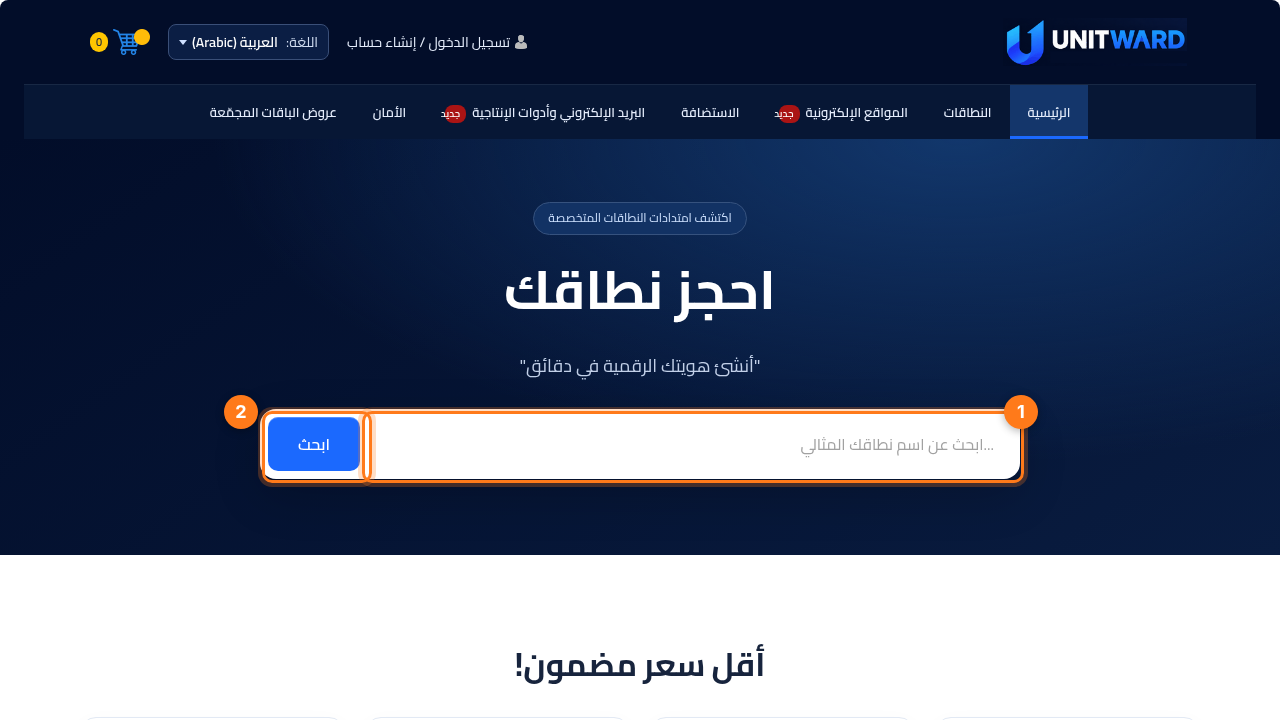
افتح unitward.com واكتب الاسم الذي تريده في مربع البحث (1)، ولا داعي لكتابة www. ثم اضغط ابحث (2).
الخطوة 2اختر نطاقك وانتقل إلى إتمام الشراء
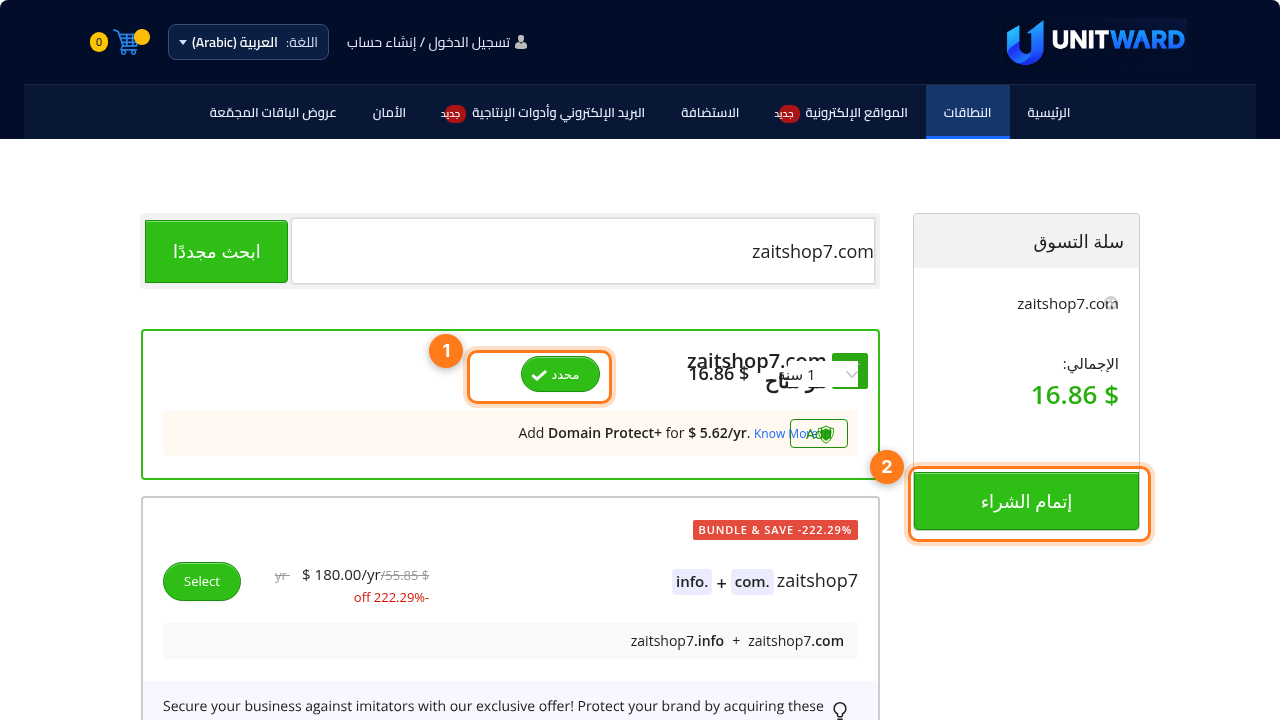
إن كان الاسم متاحًا فستظهر عبارة هو متاح مع علامة صح خضراء. اضغط اختيار (1) فيُضاف النطاق إلى سلة التسوق، ثم اضغط إتمام الشراء (2).
الخطوة 3سجّل الدخول أو أنشئ حسابك
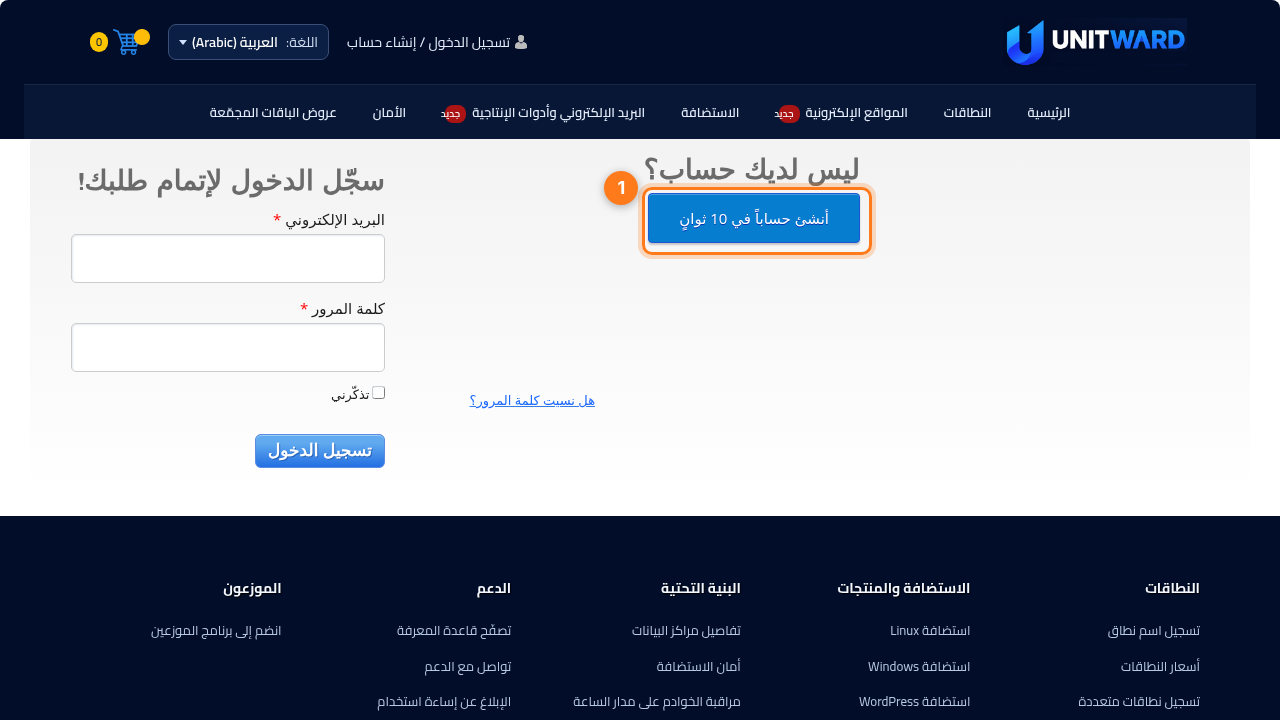
إن كان لديك حساب فسجّل الدخول ببريدك وكلمة المرور. وإن كنت جديدًا فاضغط أنشئ حسابًا (1) واملأ بياناتك.
الخطوة 4راجع طلبك وادفع
اختر مدة تسجيل النطاق بالسنوات، وراجع المبلغ الإجمالي، ثم اختر وسيلة الدفع وادفع. وبعد تسجيل النطاق تصلك رسالة تأكيد على بريدك.
الخطوة 5افتح نطاقك في لوحة التحكم
اضغط تسجيل الدخول أعلى موقع unitward.com وادخل إلى لوحة التحكم. ابحث عن نطاقك الجديد في قائمة طلباتك وافتحه.
الخطوة 6افهم كيف يعمل الربط
خوادم الأسماء (Nameservers) هي التي تخبر الإنترنت أين يوجد نطاقك. تعطيك شركة الاستضافة عنوانين (وأحيانًا أربعة) مثل ns1.yourhost.com وns2.yourhost.com، وعندما يستخدمهما نطاقك يصل الزوار إلى موقعك.
الخطوة 7غيّر خوادم الأسماء
- من صفحة نطاقك افتح قسم خوادم الأسماء (Name Servers).
- استبدل القيم الحالية بخوادم الأسماء الموجودة في رسالة الترحيب بالاستضافة، كل واحد في حقل.
- اضغط تحديث (Update) للحفظ.
الخطوة 8انتظر قليلًا ثم افتح موقعك
يعمل التغيير عادةً خلال ساعات قليلة، وقد يستغرق وصوله إلى جميع أنحاء العالم حتى 24 إلى 48 ساعة. وللتحقق افتح نطاقك في نافذة تصفح خاصة.
✅ نطاقك جاهز
أصبح موقعك يفتح باسمك الخاص. والخطوة التالية: أنشئ بريدًا احترافيًا على النطاق نفسه.