
احصل على شهادة SSL مجانية لروابط لوحتك (Let's Encrypt)
يوضح هذا الدليل كيف تحصل على شهادة SSL مجانية وموثوقة من Let's Encrypt وترفعها لعنوان تسجيل دخول عملائك، مثل my.yourbrand.com. هذا العنوان مضيف DNS-only، لذلك لا تغطيه شهادة الموقع عبر الوكيل. ستُصدر شهادة عامة لـ *.yourbrand.com وyourbrand.com، ثم ترفع المفتاح الخاص والشهادة وسلسلة الشهادات في لوحة الموزع.
قبل أن تبدأ
- نطاقك، مثل yourbrand.com، مع الوصول إلى إعدادات DNS الخاصة به.
- اسم مضيف اللوحة باسم علامتك وقد أُنشئ كسجل CNAME إلى connect.unitward.com مضبوط على DNS only. راجع شغّل أعمال الاستضافة بالكامل باسم علامتك التجارية.
- جهاز تستطيع تشغيل الأوامر عليه (Linux أو macOS؛ وعلى Windows يمكنك استخدام WSL أو خيار DNS اليدوي).
- لأسهل طريقة: حساب Cloudflare على ذلك النطاق حتى تنشئ رمز API محدود الصلاحية.
يمكن لفريقنا إصدار الشهادة ورفعها واختبار العنوان كخدمة مدفوعة — تواصل معنا على [email protected].
الخطوة 1افهم لماذا يحتاج هذا الاسم إلى شهادة خاصة به
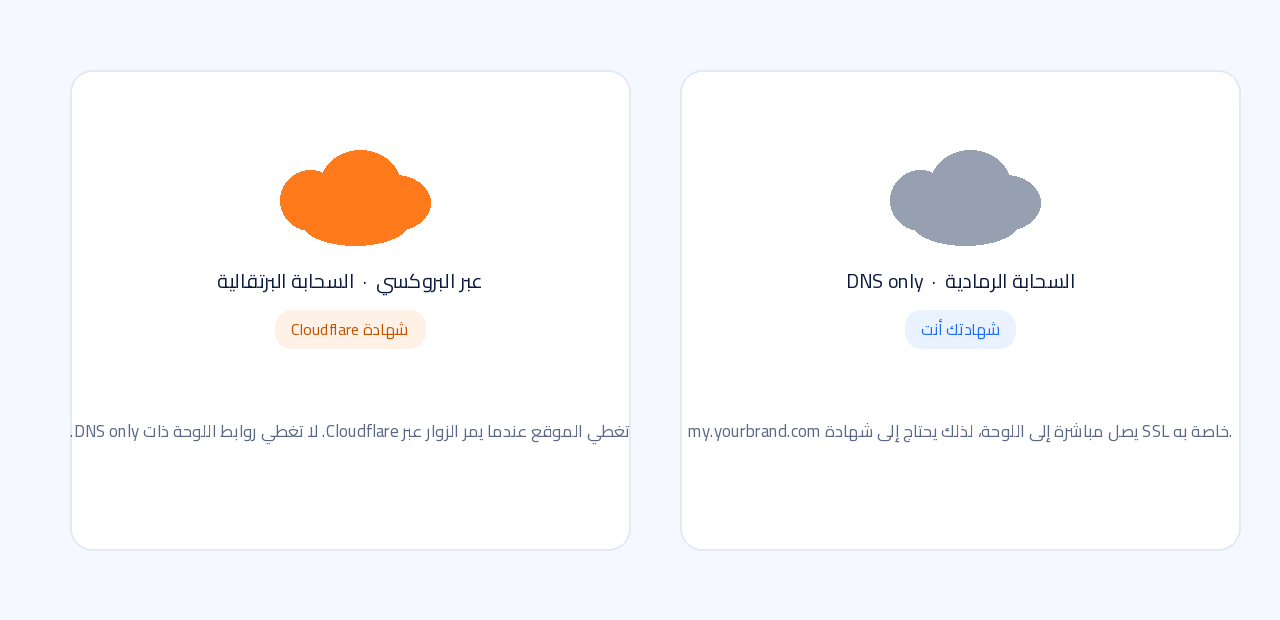
يمكن أن يجلس موقعك خلف وكيل (السحابة البرتقالية). في تلك الحالة يستطيع الوكيل تقديم شهادة للموقع. أما اسم مضيف تسجيل دخول العملاء فمختلف. يجب أن يكون سجل CNAME مضبوطًا على DNS only (السحابة الرمادية) يشير إلى connect.unitward.com، لكي يصل الزوار مباشرة إلى اللوحة. لذلك لا تغطي شهادة الوكيل عنوان my.yourbrand.com.
تثبّت شهادة خاصة بك على جهة اللوحة. بعدها يظهر القفل في المتصفح عندما يفتح العملاء https://my.yourbrand.com.
الخطوة 2احصل على شهادة Let's Encrypt عامة مجانية
Let's Encrypt جهة شهادات مجانية وموثوقة وغير ربحية. لا تنشئ حسابًا على موقعهم. أداة صغيرة على جهازك تتحدث إلى خدمة ACME لديهم وتثبت أنك تتحكم بالنطاق.
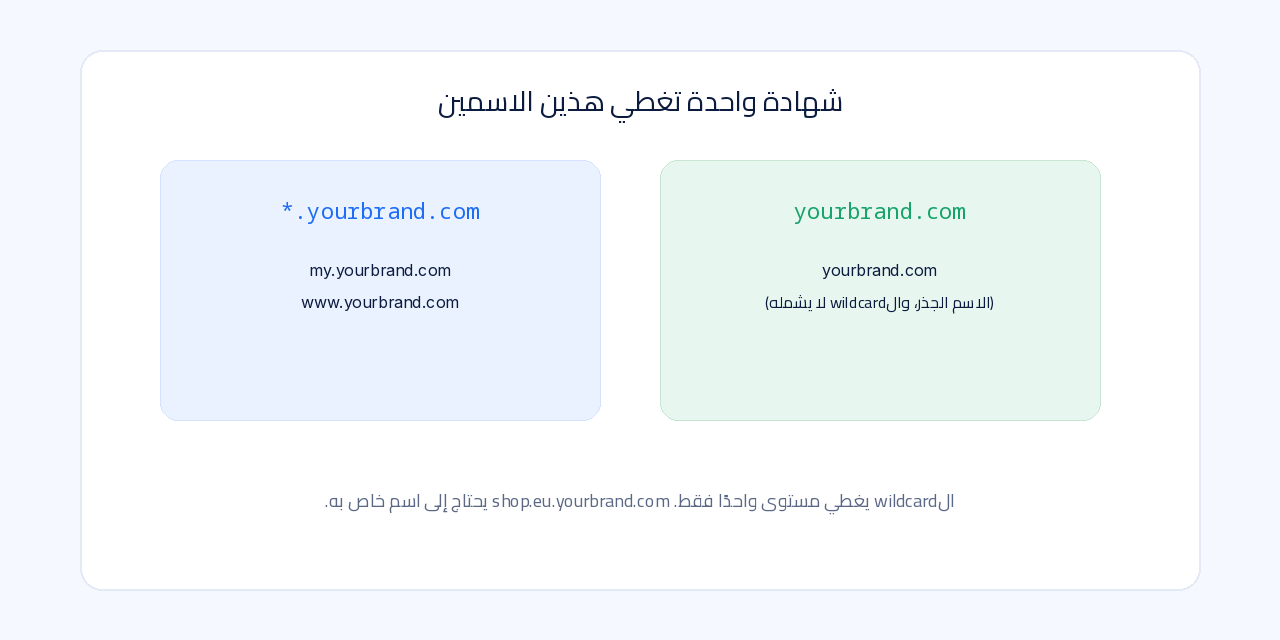
أصدر شهادة عامة واحدة تغطي yourbrand.com و*.yourbrand.com. تعمل هذه الشهادة بعدها لـ my.yourbrand.com وwww.yourbrand.com. الشهادة العامة لا تشمل اسم النطاق الرئيسي وحدها، لذلك تضيف الاسمين دائمًا. ولا تغطي اسمًا فيه تسمية إضافية، مثل shop.eu.yourbrand.com.
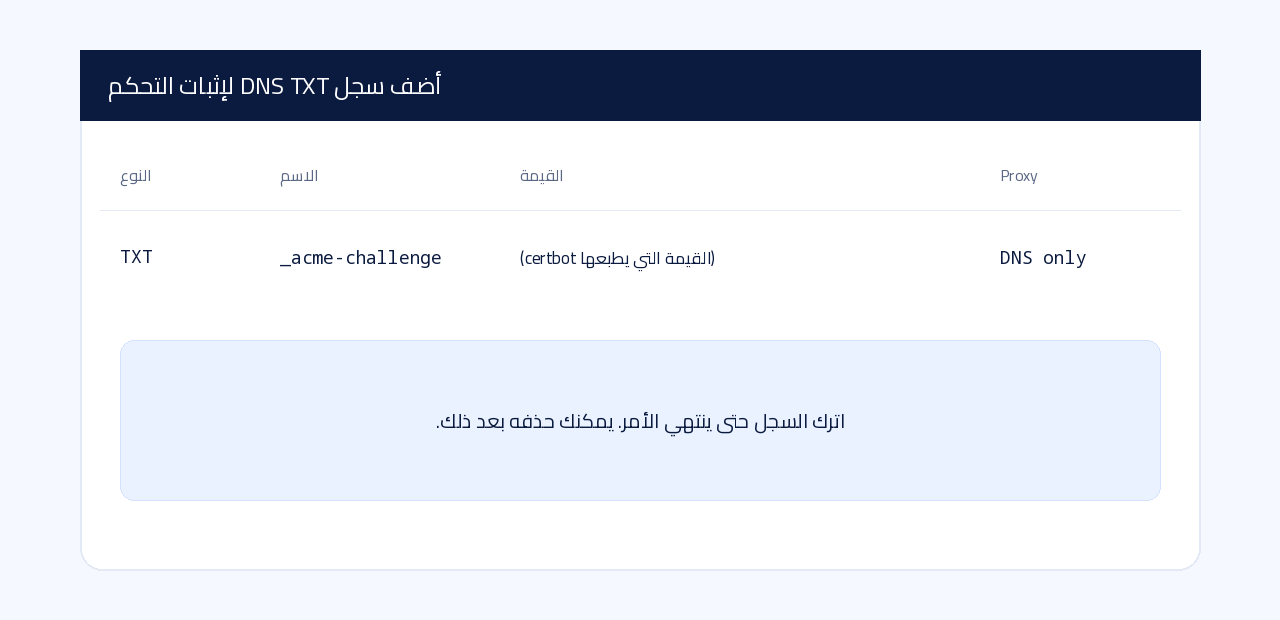
التحقق يستخدم DNS-01: سجل TXT قصير عند _acme-challenge.yourbrand.com. الخيار أ أدناه يستطيع إنشاء هذا السجل وحذفه نيابةً عنك. والخيار ب يطلب منك إضافته بنفسك.
الخطوة 3أنشئ رمز API محدود الصلاحية في Cloudflare (الخيار أ)
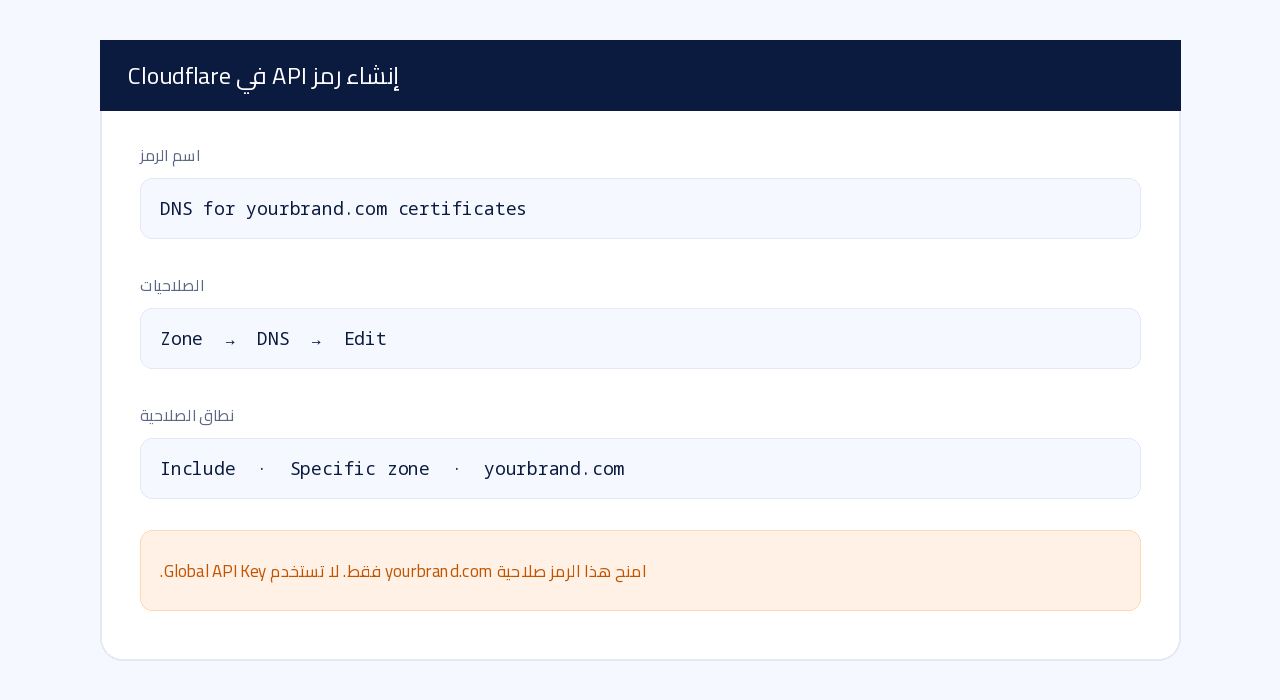
الخيار أ هو الأسهل إذا كان هذا النطاق على Cloudflare أصلًا. تنشئ رمزًا يستطيع تعديل DNS لتلك المنطقة فقط. لا تستخدم مفتاح API عامًا.
في Cloudflare افتح ملفك الشخصي ثم API Tokens وانقر Create Token. استخدم رمزًا مخصصًا بهذه الصلاحيات:
- Zone — DNS — Edit
- Zone — Zone — Read
تحت Zone Resources ضمّن منطقة yourbrand.com فقط. أنشئ الرمز وانسخه مرة واحدة؛ لن يعرضه Cloudflare مرة أخرى. احفظه في ملف اعتمادات. على Linux إذا كنت ستشغّل certbot بـ sudo فاستخدم مسارًا مطلقًا تحت root، لأن ~ سيُفسَّر إلى /root:
sudo mkdir -p /root/.secrets
sudo nano /root/.secrets/cloudflare.ini
ضع هذا السطر فقط في الملف، مع وضع رمزك الحقيقي بدل العنصر النائب:
dns_cloudflare_api_token = your-cloudflare-api-tokensudo chmod 600 /root/.secrets/cloudflare.iniعلى macOS يمكنك استخدام /etc/letsencrypt/secrets/cloudflare.ini بالمحتوى نفسه مع chmod 600، أو مسارًا آخر يستطيع certbot قراءته. لا تضع الرمز في محادثة أو رسالة أو لقطة شاشة.
الخطوة 4الخيار أ: أصدر الشهادة بـ certbot أو acme.sh
على Linux، التثبيت الموثّق لـ Certbot يتم عبر snap:
sudo snap install --classic certbot
sudo snap set certbot trust-plugin-with-root=ok
sudo snap install certbot-dns-cloudflare
أصدر الشهادة (استخدم مسار ملف الاعتمادات الذي أنشأته):
sudo certbot certonly \
  --dns-cloudflare \
  --dns-cloudflare-credentials /root/.secrets/cloudflare.ini \
  -d yourbrand.com \
  -d '*.yourbrand.com'
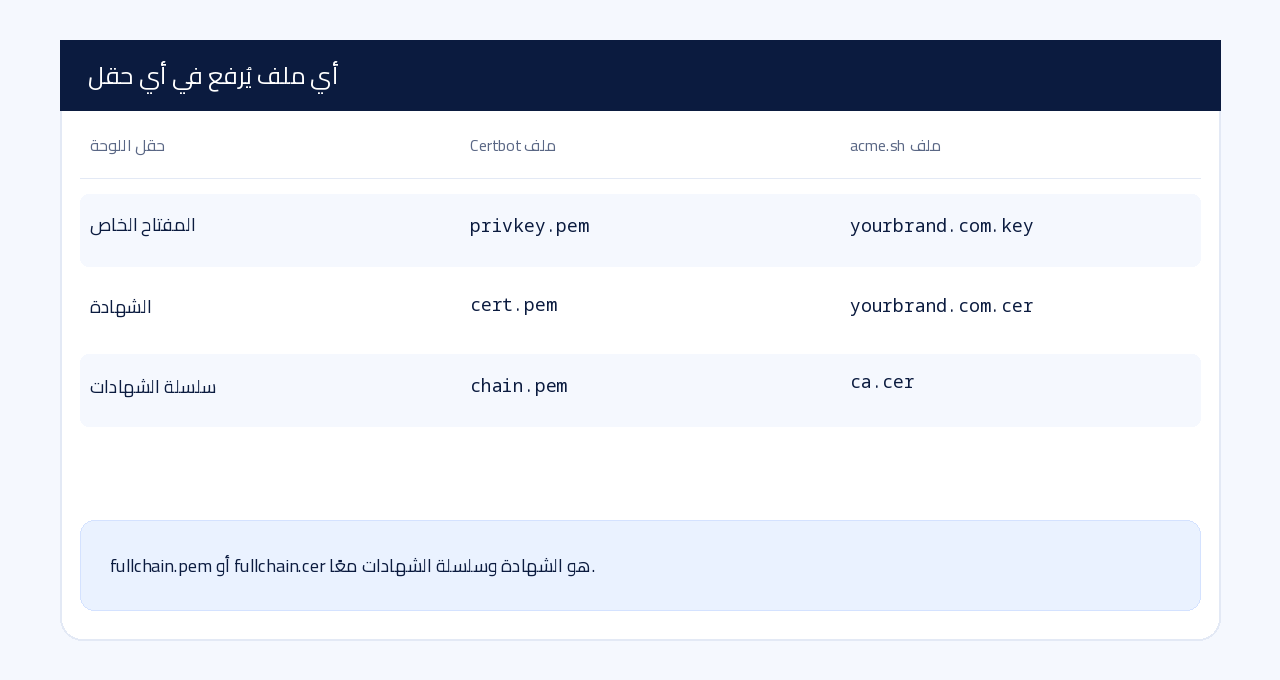
يكتب Certbot هذه الملفات تحت /etc/letsencrypt/live/yourbrand.com/:
| الملف | يُرفع في الحقل |
|---|---|
| privkey.pem | Private Key |
| cert.pem | Certificate |
| chain.pem | CA Bundle |
ملف fullchain.pem هو الشهادة والسلسلة معًا. استخدمه فقط إذا طلب النموذج سلسلة كاملة؛ نموذج اللوحة يستخدم الحقول الثلاثة أعلاه.
على macOS مع Homebrew:
brew install certbot
$(brew --prefix certbot)/libexec/bin/pip install certbot-dns-cloudflare
ثم شغّل sudo certbot certonly بالخيارات نفسها، مع توجيه --dns-cloudflare-credentials إلى ملف الاعتمادات.
استخدام acme.sh بدلًا من ذلك (Linux أو macOS). Let's Encrypt ليست جهة الشهادات الافتراضية، لذلك يجب تمرير --server letsencrypt:
curl https://get.acme.sh | sh -s [email protected]
# افتح طرفية جديدة (أو نفّذ رسالة المثبّت) حتى يصبح أمر acme.sh متاحًا
export CF_Token="your-cloudflare-api-token"
export CF_Zone_ID="your-cloudflare-zone-id"
acme.sh --issue --dns dns_cf -d yourbrand.com -d '*.yourbrand.com' --server letsencrypt
يمكنك نسخ Zone ID من صفحة نظرة عامة للنطاق في Cloudflare. تُحفظ الملفات تحت ~/.acme.sh/yourbrand.com/ أو ~/.acme.sh/yourbrand.com_ecc/:
| الملف | يُرفع في الحقل |
|---|---|
| yourbrand.com.key | Private Key |
| yourbrand.com.cer | Certificate |
| ca.cer | CA Bundle |
الخطوة 5الخيار ب: أثبت التحكم بسجل DNS TXT يدويًا
استخدم هذا الخيار إذا لم تستطع إنشاء رمز Cloudflare، أو إذا لم يكن DNS النطاق على Cloudflare. سيتوقف Certbot ويعرض قيمة TXT لإضافتها.
sudo certbot certonly --manual --preferred-challenges dns \
  -d yourbrand.com -d '*.yourbrand.com'
أنشئ سجل TXT لـ _acme-challenge.yourbrand.com بالقيمة التي يطبعها Certbot. انتظر حتى يظهر السجل ثم تابع في الطرفية. قد تطلب الأداة قيمتي TXT (واحدة لكل اسم)؛ أضفهما معًا، أو استبدل القيمة إذا طلبت الأداة جولتين. الملفات الناتجة في المجلد نفسه /etc/letsencrypt/live/yourbrand.com/ كما في الخيار أ.
الشهادة الصادرة بهذه الطريقة لا تتجدد تلقائيًا، لأن Certbot لا يستطيع تحديث سجل TXT بنفسه. خطط لتكرار هذه الخطوة قبل 90 يومًا، أو انتقل إلى الخيار أ عندما تستطيع.
الخطوة 6ارفع الملفات في لوحة الموزع
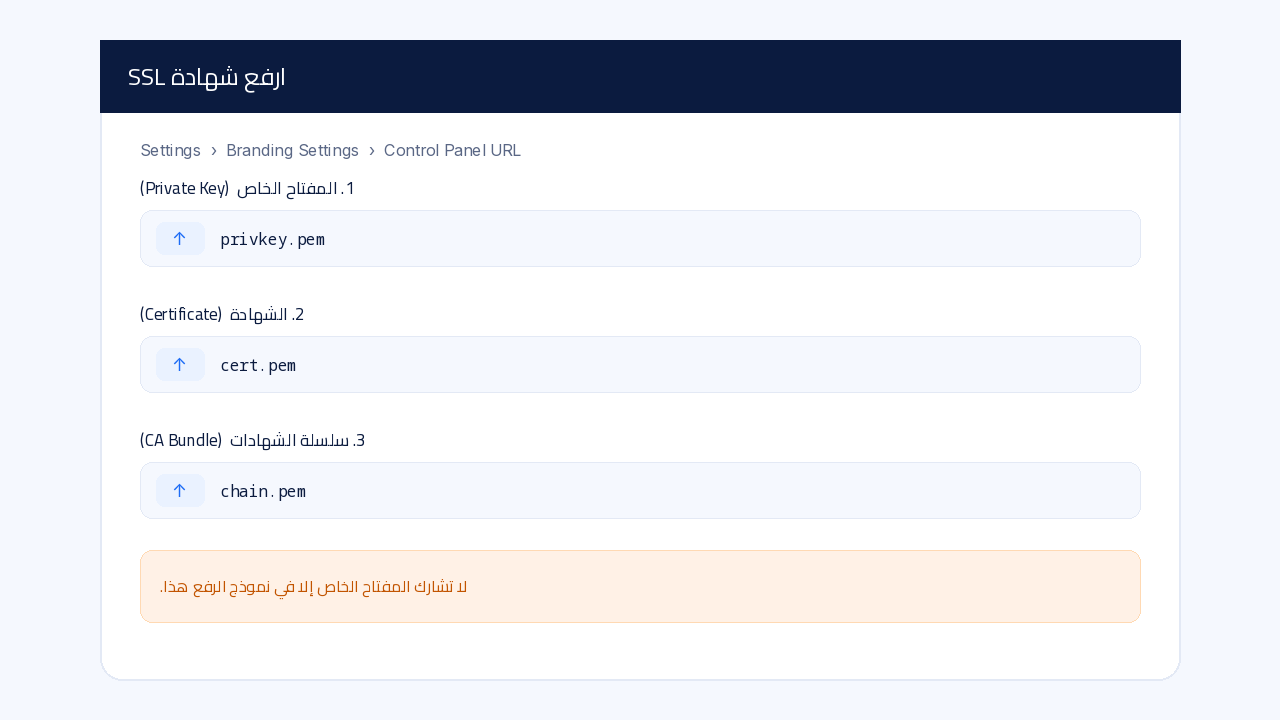
افتح لوحة الموزع الخاصة بك. انتقل إلى Settings > Branding Settings > Control Panel URL. تحت Step 3: Secure your URL افتح خيار الرفع (قد يظهر باسم Upload certificates).
الصق أو ارفع:
- Private Key — privkey.pem أو yourbrand.com.key
- Certificate (قد يظهر باسم SSL Certificate) — cert.pem أو yourbrand.com.cer
- CA Bundle — chain.pem أو ca.cer
احفظ أو أرسل. قد تظهر صفحة دخول منفصلة لرفع الشهادة. استخدم اسم المستخدم وكلمة المرور نفسيهما للوحة الموزع. لا تستخدم حسابًا مختلفًا.
الخطوة 7اختبر العنوان
انتظر بضع دقائق ثم افتح https://my.yourbrand.com في نافذة تصفح خاصة. تحقق من التالي:
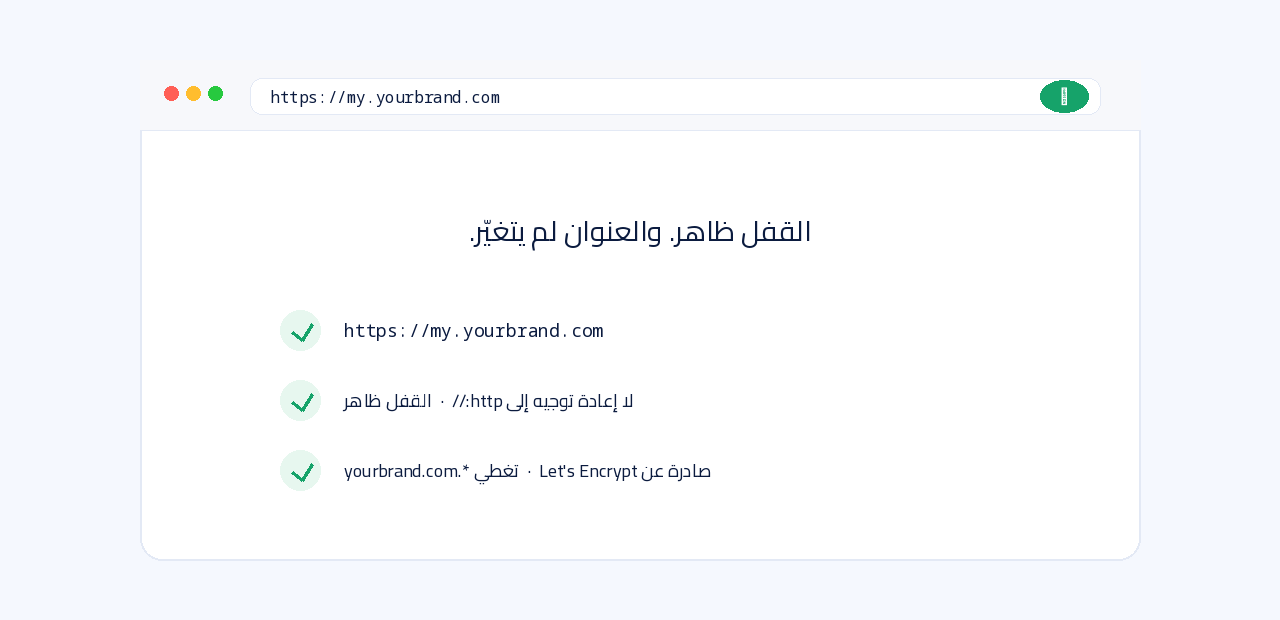
- العنوان يستخدم https:// والقفل ظاهر.
- لا يوجد تحذير أمني، ولا تُعاد الصفحة إلى http://.
- الشهادة صادرة لـ *.yourbrand.com أو لـ my.yourbrand.com (افتح القفل واعرض الشهادة).
- صفحة تسجيل الدخول هي لوحة العميل على نطاقك، وليس على اسم مضيف مختلف.
إذا استمر تحذير المتصفح فتأكد أن سجل CNAME مضبوط على DNS only، وأن الحقول الثلاثة من الإصدار نفسه، وأن DNS للاسم قد انتشر.
الخطوة 8جدّد كل 90 يومًا وأعد الرفع
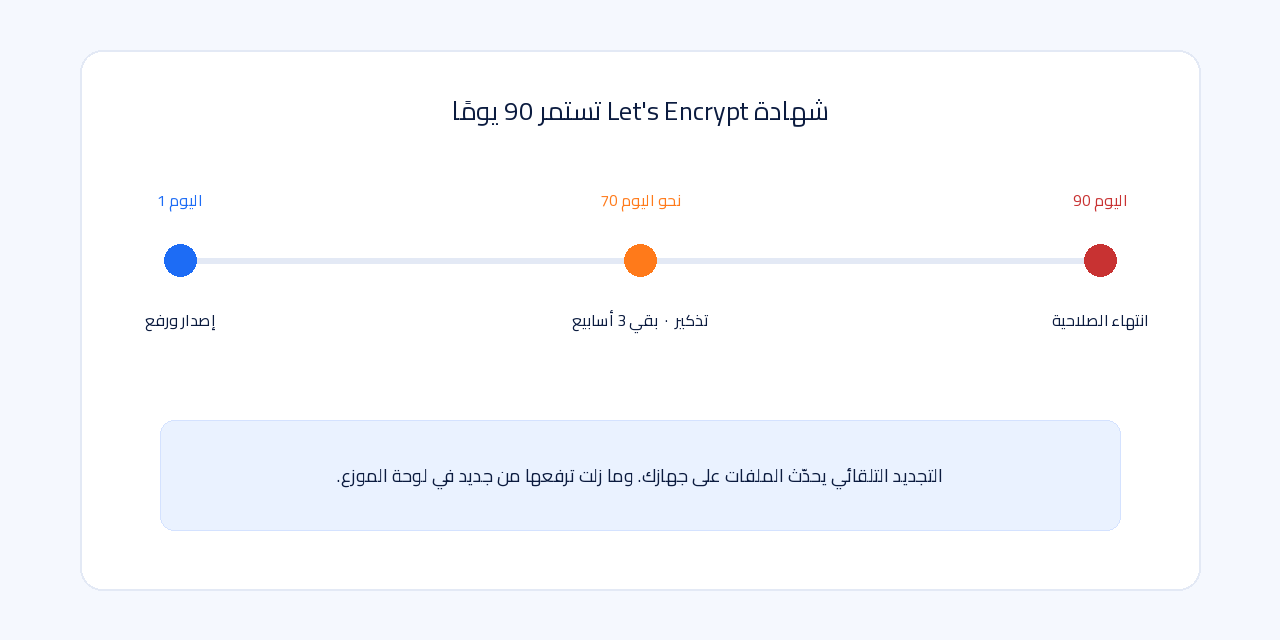
شهادات Let's Encrypt تستمر 90 يومًا. ضع تذكيرًا قبل نحو ثلاثة أسابيع من الانتهاء.
إذا استخدمت Certbot مع إضافة Cloudflare فاختبر التجديد وأبقِ المؤقّت الذي ثبّته Certbot:
sudo certbot renew --dry-runإذا استخدمت acme.sh فالمثبّت عادة يضيف مهمة cron. ويمكنك أيضًا تشغيل:
acme.sh --renew -d yourbrand.com --server letsencryptبعد تجديد ناجح أعد رفع المفتاح الخاص والشهادة وسلسلة الشهادات الجديدة في صفحة Control Panel URL نفسها. اللوحة لا تلتقط الملفات الجديدة وحدها.
الإصدار اليدوي عبر DNS (الخيار ب) لا يتجدد تلقائيًا. كرّر الخيار ب، أو انتقل إلى الخيار أ.
✅ رابط لوحتك يفتح عبر https
يفترض أن يظهر قفل في https://my.yourbrand.com بلا تحذير أمني. ضع تذكيرًا للتجديد قبل 90 يومًا، وأعد رفع الملفات الجديدة بعد كل تجديد. إذا أخفق شيء، راسلنا على [email protected].
أسئلة ومشكلات شائعة
- لماذا لا أستخدم شهادة الموقع فقط؟
- اسم مضيف دخول العملاء مضبوط على DNS only. لا يمر عبر وكيل الموقع، لذلك لا تُقدَّم تلك الشهادة لـ my.yourbrand.com.
- صفحة الرفع طلبت تسجيل الدخول مرة أخرى. هل هذا متوقع؟
- نعم. قد تظهر صفحة دخول منفصلة لرفع الشهادة. استخدم اسم المستخدم وكلمة المرور نفسيهما للوحة الموزع.
- acme.sh أصدر شهادة ليست من Let's Encrypt. ماذا حدث؟
- جهة الشهادات الافتراضية في acme.sh ليست Let's Encrypt. أعد أمر الإصدار مع --server letsencrypt.
- المتصفح ما زال يظهر تحذيرًا بعد رفع الملفات.
- تأكد أن الملفات الثلاثة من الإصدار نفسه، وأن سجل CNAME مضبوط على DNS only ويشير إلى connect.unitward.com، وأنك فتحت https://. انتظر بضع دقائق وجرّب نافذة خاصة.
- لا أستخدم Cloudflare. هل ما زال بإمكاني الحصول على شهادة مجانية؟
- نعم. استخدم الخيار ب وأضف سجل TXT عند مزوّد DNS الذي تستخدمه. ستحتاج إلى تكرار هذه العملية للتجديد.
يمكن لفريقنا إصدار الشهادة ورفعها واختبار العنوان كخدمة مدفوعة — تواصل معنا على [email protected].