
شغّل أعمال الاستضافة بالكامل باسم علامتك التجارية
يوضح هذا الدليل كيف تشغّل أعمال الاستضافة بحيث لا يرى عملاؤك إلا علامتك التجارية: نطاقك، وعنوان لوحة التحكم، وموقعك، وبريد الدعم. اتبع الخطوات بالترتيب. ستعمل في لوحة الموزع الخاصة بك وفي إعدادات DNS لنطاقك. أنت تبيع للعملاء النهائيين فقط — لا يمكنك إنشاء حسابات موزعين تحت حسابك، وينبغي ألا تضيف صفحة تسجيل موزعين على موقعك.
قبل أن تبدأ
- نطاق خاص بك، مثل yourbrand.com أو خطة لشرائه.
- الوصول إلى إعدادات DNS لذلك النطاق، في Cloudflare أو أي مزوّد DNS آخر.
- حساب موزع نشط في Unitward، وبيانات الدخول التي تستخدمها أصلًا للوحة الموزع.
- شعارك وألوان علامتك إن وُجدت.
- صندوق بريد تتابعه، حتى يصلك البريد المحوَّل من نطاقك.
يمكن لفريقنا إعداد كل شيء كخدمة مدفوعة — تواصل معنا على [email protected].
الخطوة 1احصل على نطاقك الخاص
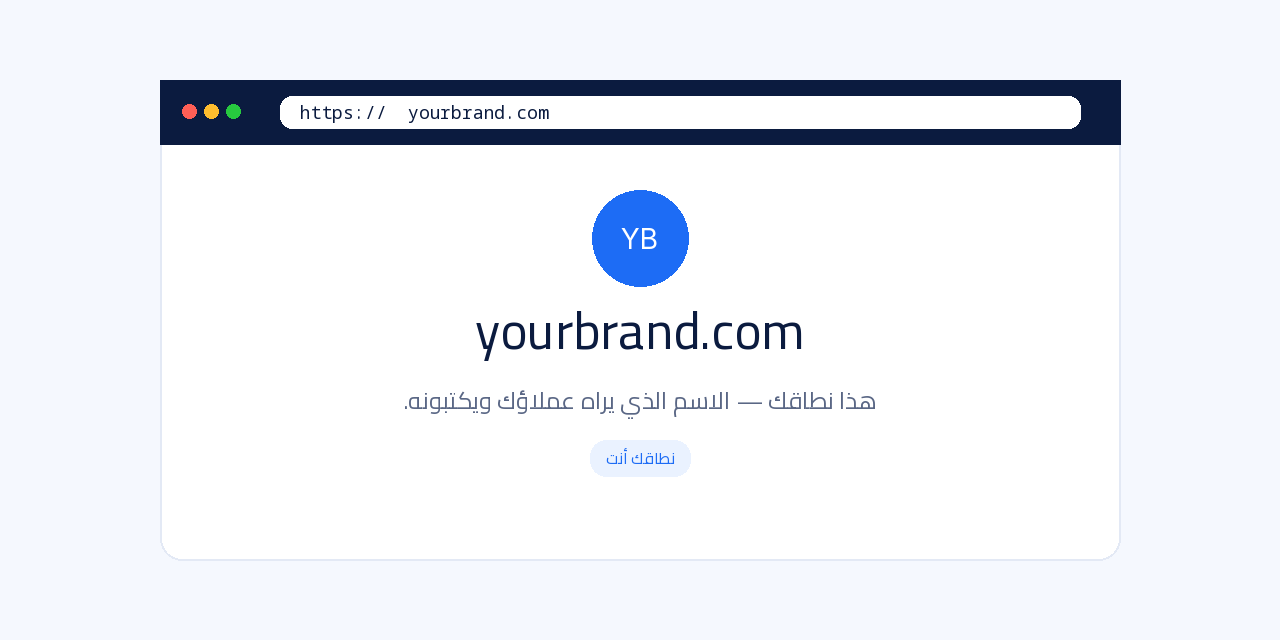
تحتاج إلى نطاق يخصّك، مثل yourbrand.com. هذا هو الاسم الذي سيكتبه عملاؤك ويرونه.
إذا كان لديك نطاق فاستخدمه. وإن لم يكن لديك فسجّل واحدًا — يمكنك شراء نطاق من Unitward عبر unitward.com، أو استخدام نطاق تملكه أصلًا. بعد حصولك على النطاق، تأكد أنك تستطيع فتح إعدادات DNS الخاصة به. ستضيف سجلًا هناك في الخطوة التالية. إذا أردت إدارة النطاق على Cloudflare (مستحسن لأدلة البريد وSSL التالية) راجع اربط نطاقك بـ Cloudflare.
الخطوة 2اضبط عنوان لوحة التحكم باسم علامتك
أعطِ عملاءك عنوان لوحة تحكم على نطاقك، مثل my.yourbrand.com. سيسجّلون الدخول منه لإدارة خدماتهم.
أولًا، أضف سجل CNAME عند مزوّد DNS. إذا كنت تستخدم Cloudflare، يبدو السجل كما يلي. والقيم نفسها تعمل لدى أي مزوّد DNS آخر.
| Type | Name | Target | Proxy status | TTL |
|---|---|---|---|---|
| CNAME | my | connect.unitward.com | DNS only | Auto |
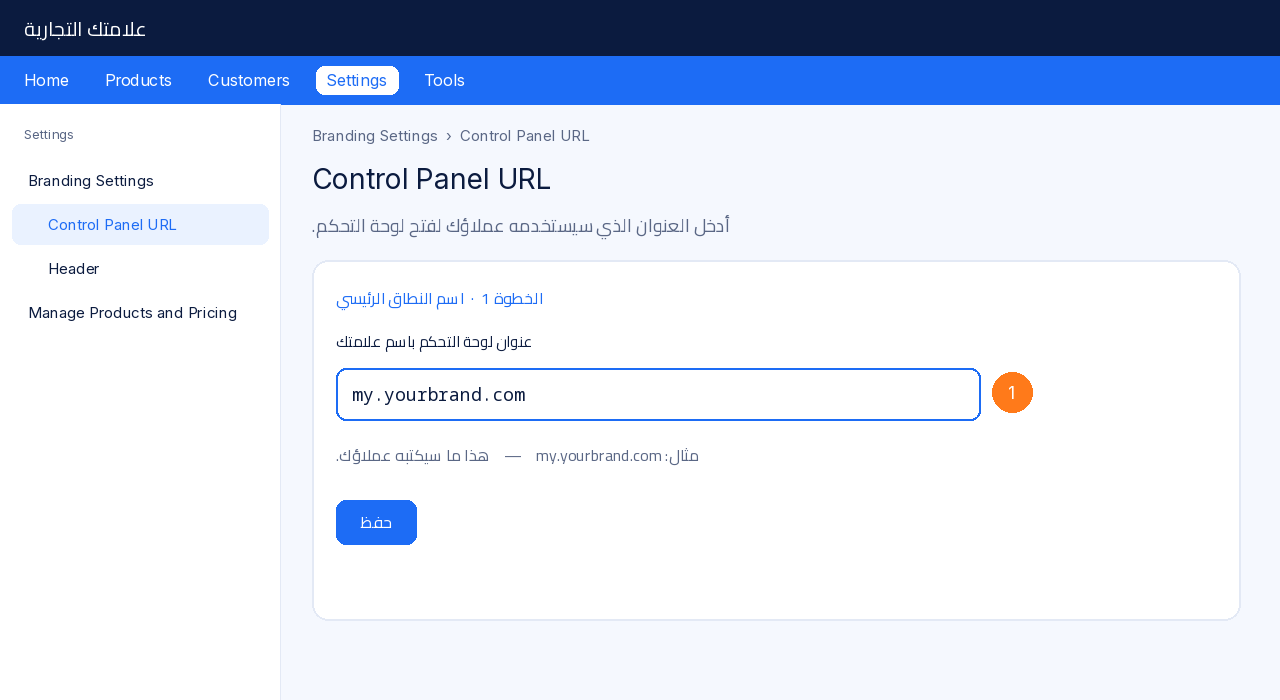
بعد حفظ سجل DNS، افتح لوحة الموزع الخاصة بك. انتقل إلى Settings > Branding Settings > Control Panel URL. في قسم Fully-Branded URL أدخل عنوانك (مثل my.yourbrand.com) كاسم النطاق الأساسي ثم احفظه. هذا هو العنوان الذي سيستخدمه عملاؤك لتسجيل الدخول. تستخدم اللوحة العنوان الأساسي في الرسائل التي ترسلها إلى عملائك.
يجب أن يختلف اسم المضيف عن نطاق واجهة متجرك. إذا كان بريدك (سجل MX) على النطاق الرئيسي فاستخدم نطاقًا فرعيًا للوحة — my.yourbrand.com اختيار مناسب. يمكنك توجيه أسماء مضيف إضافية إلى اللوحة نفسها من تلك الصفحة؛ وكل اسم يحتاج إلى سجل CNAME خاص به يشير إلى connect.unitward.com مع ضبطه على DNS only.
بعد تثبيت SSL (الخطوة التالية)، افتح https://my.yourbrand.com في نافذة خاصة وتأكد أن صفحة تسجيل دخول العميل تظهر على نطاقك.
الخطوة 3ثبّت شهادة SSL
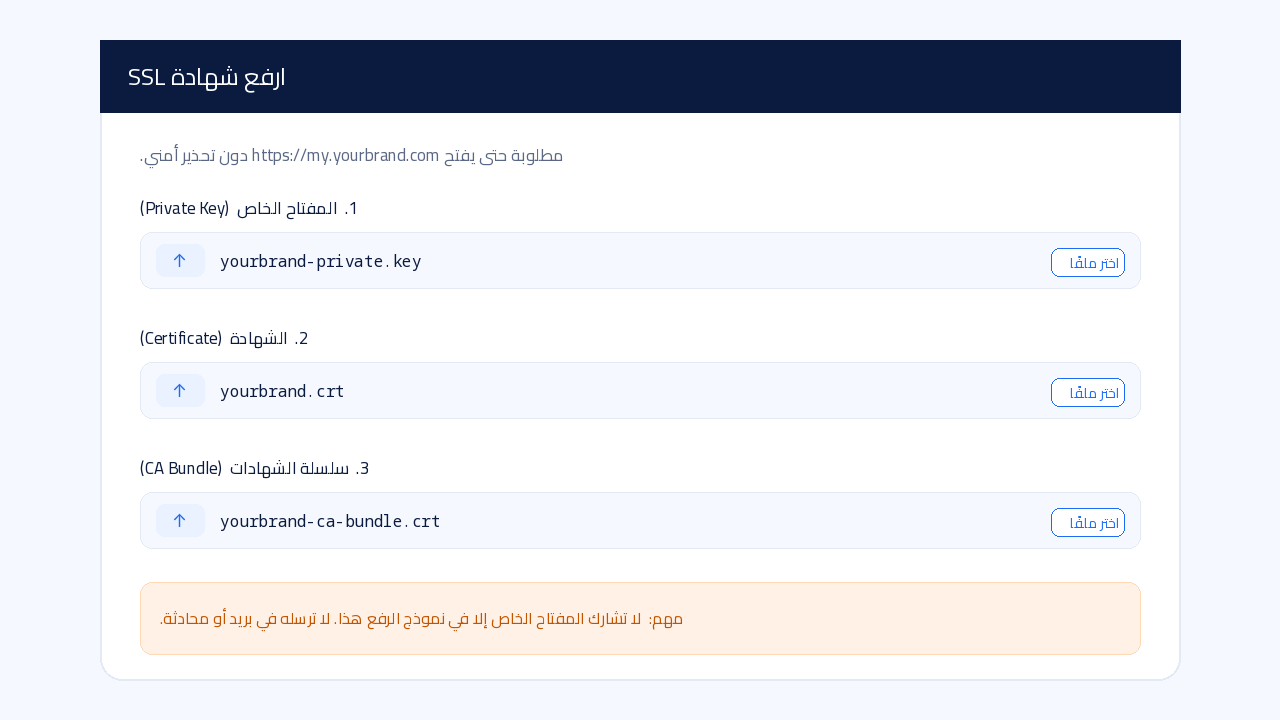
عنوان لوحة التحكم باسم علامتك يحتاج إلى شهادة SSL حتى يفتح بـ https:// ولا يظهر تحذير أمني في المتصفح. هذه الخطوة إلزامية.
يمكنك:
- استخدام شهادة مجانية من Let's Encrypt — اتبع الدليل التفصيلي احصل على شهادة SSL مجانية لروابط لوحتك (Let's Encrypt)، أو
- شراء شهادة من صفحة منتجات SSL لدى Unitward على unitward.com.
في صفحة إعدادات Control Panel URL نفسها، تحت Step 3: Secure your URL، ارفع ثلاث قيم: Private Key (المفتاح الخاص) وCertificate (الشهادة، وقد يظهر الاسم SSL Certificate) وCA Bundle (سلسلة الشهادات). ثم احفظ. قد تظهر صفحة دخول منفصلة لرفع الشهادة؛ استخدم اسم المستخدم وكلمة المرور نفسيهما للوحة الموزع.
الخطوة 4ضع علامتك على واجهة متجرك
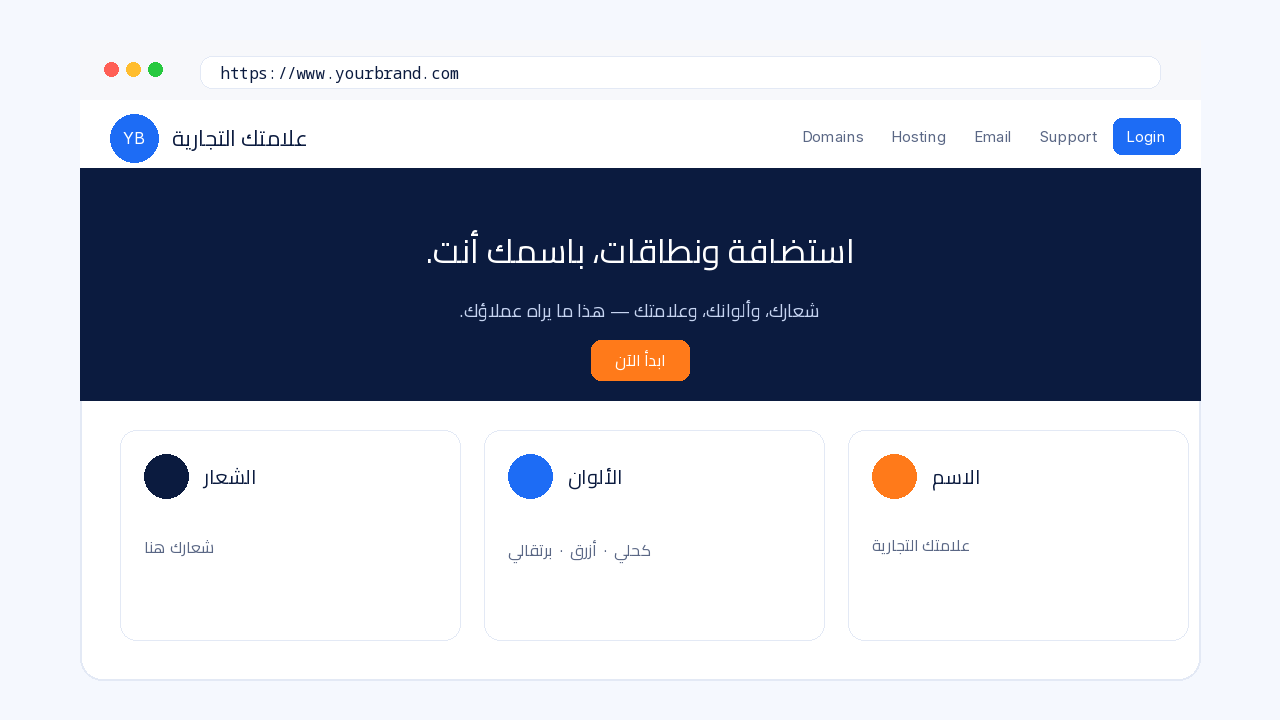
ضع واجهة متجرك على نطاقك، بشعارك وألوانك واسم نشاطك. هذا هو الموقع الذي يزوره عملاؤك للتعرف عليك وللطلب.
في لوحة الموزع افتح إعدادات العلامة التجارية لواجهة المتجر. ارفع شعارك، واضبط ألوانك، واستخدم اسم نشاطك — وليس اسمًا عامًا. وجّه الموقع إلى نطاقك، مثل www.yourbrand.com أو yourbrand.com حسب التعليمات في الصفحة. ثم افتح الموقع وتأكد أنه يظهر بعلامتك.
أنت تبيع للعملاء النهائيين فقط. لا تضف صفحة تسجيل موزعين على متجرك. إذا ظهر رابط أو تبويب Resellers على الموقع فأخفه أو احذفه، أو راسلنا لنساعدك.
الخطوة 5أنشئ بريد دعم على نطاقك
أنشئ عنوان دعم على نطاقك، مثل [email protected]. هذا هو العنوان الذي سيراه عملاؤك ويراسلونه.
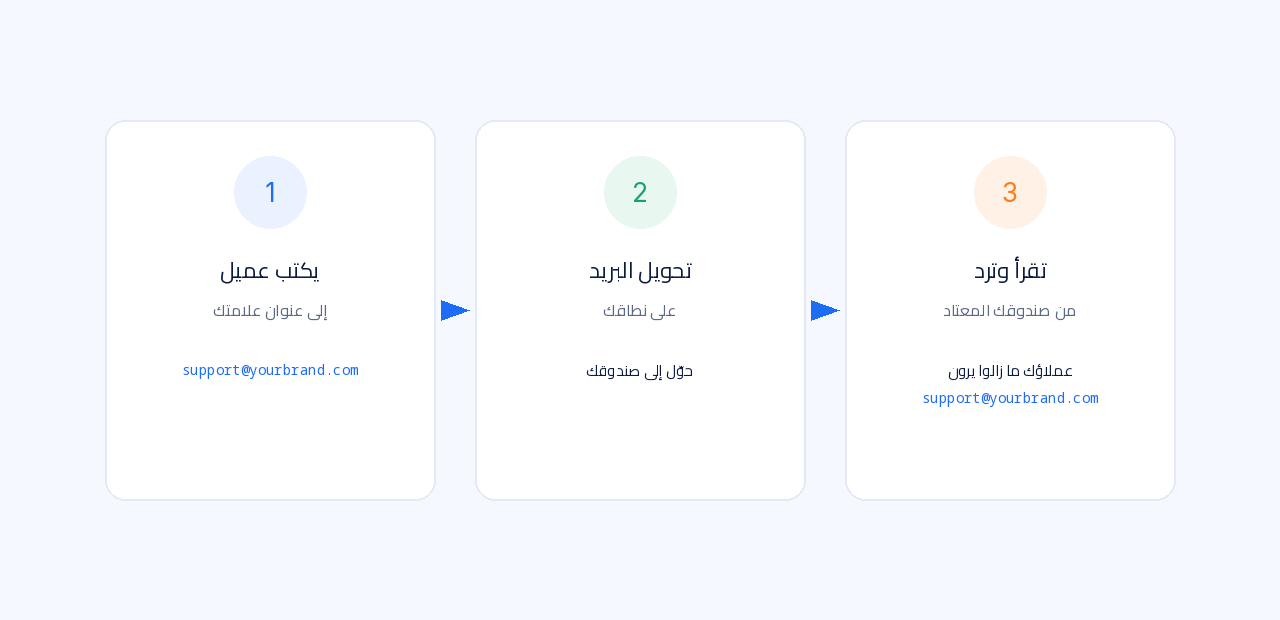
أبسط طريقة هي تحويل البريد. إذا كان النطاق على Cloudflare فاتبع دليل أنشئ بريد دعم باسم علامتك عبر Cloudflare Email Routing. عندها تصل الرسائل المرسلة إلى عنوان علامتك إلى الصندوق الذي تتابعه أصلًا.
بعد ذلك، في لوحة الموزع، اضبط هذا العنوان كبريد التواصل الظاهر للعملاء. لا تعرض بريدًا شخصيًا أو رقم هاتف شخصيًا على موقعك. ولفحص الخصوصية بالكامل راجع احمِ خصوصيتك على موقعك باسم علامتك.
الخطوة 6حدد أسعارك وجرّب طلبًا
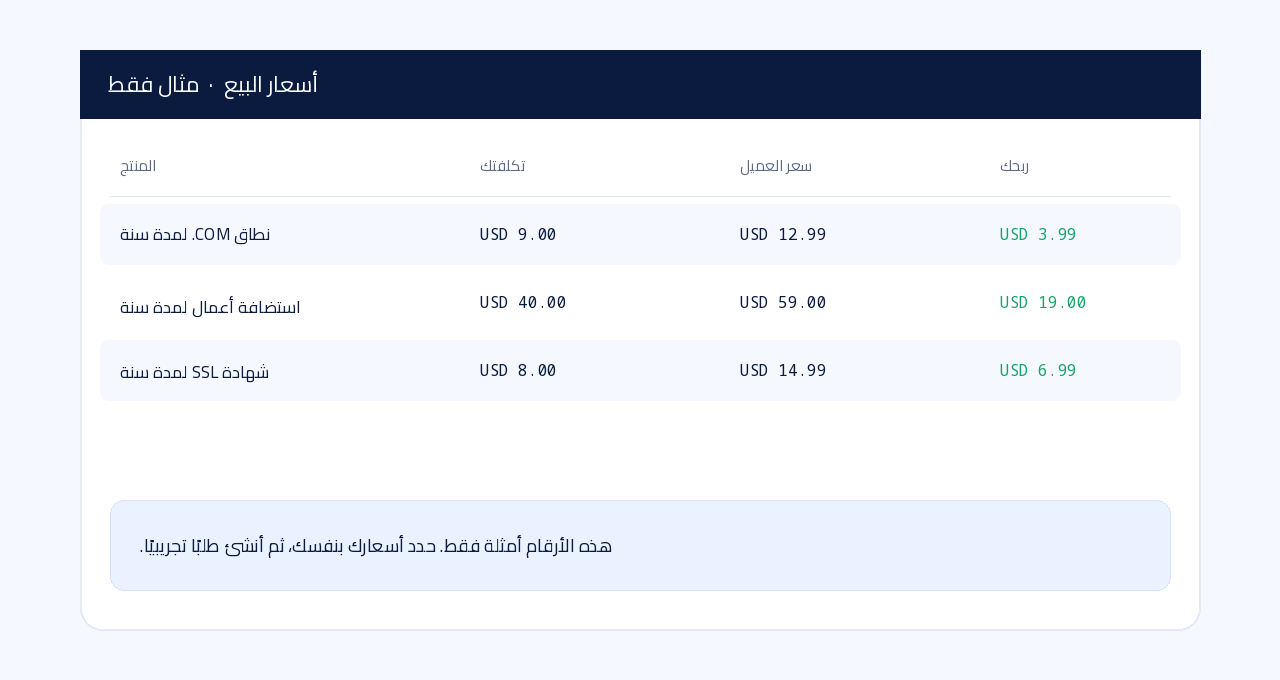
في لوحة الموزع حدد الأسعار التي يدفعها عملاؤك. اجعل سعر البيع أعلى من تكلفتك حتى يبقى لك ربح. ولتفاصيل شاشات التسعير راجع دليل تحديد أسعار البيع.
بعد ذلك أنشئ طلبًا تجريبيًا — مثل منتج منخفض التكلفة لعميل تجريبي — واتبعه كما يفعل العميل. تأكد أن تأكيد الطلب ولوحة التحكم وأي رسائل تستخدم اسم علامتك وعنوان الدعم لديك.
الخطوة 7افحص في النهاية كل صفحة يراها العميل
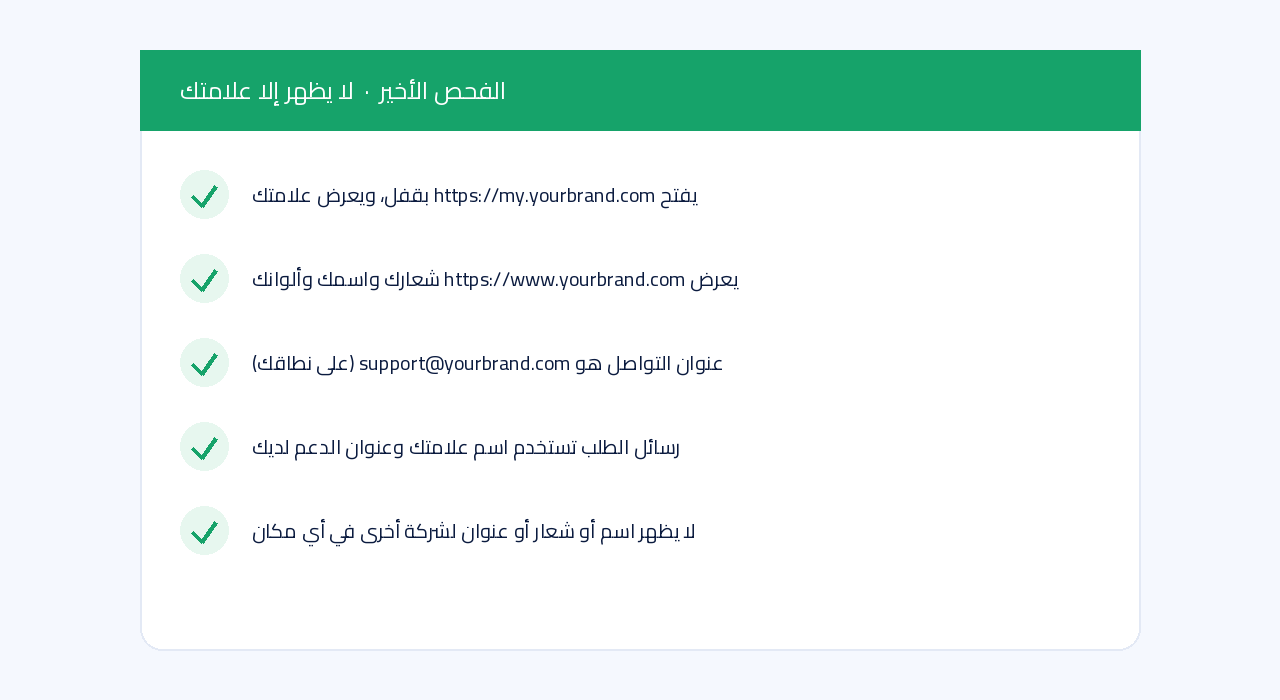
افتح كل صفحة يمكن أن يراها عملاؤك، في نافذة تصفح خاصة إن استطعت، وتأكد أن علامتك وحدها هي التي تظهر.
- لوحة التحكم على my.yourbrand.com تفتح بـ https:// وتعرض علامتك.
- واجهة متجرك على yourbrand.com تعرض شعارك واسمك وألوانك.
- عنوان التواصل هو [email protected] أو عنوان آخر على نطاقك.
- رسائل الطلب تستخدم اسم علامتك وعنوان الدعم لديك.
- لا يظهر بريد شخصي أو رقم هاتف شخصي على الموقع أو في التذييل أو في تواقيع الرسائل.
- لا توجد صفحة تسجيل موزعين على المتجر، ولا يظهر اسم أو شعار أو عنوان لشركة أخرى في الصفحات أو الرسائل أو شريط عنوان المتصفح.
إذا بقي شيء يبدو غير صحيح، عد إلى الخطوة المناسبة، أو راسلنا على [email protected].
✅ علامتك جاهزة للعملاء
افتح كل صفحة يراها عملاؤك وتأكد أن اسمك ونطاقك وبريدك فقط هي التي تظهر. إذا أردت أن نكمل الإعداد نيابةً عنك، راسلنا على [email protected].
يمكن لفريقنا إعداد كل شيء كخدمة مدفوعة — تواصل معنا على [email protected].