
أنشئ بريد دعم باسم علامتك عبر Cloudflare Email Routing
يوضح هذا الدليل كيف تنشئ عنوان دعم على نطاقك، مثل [email protected]، وتحوّله إلى الصندوق الذي تتابعه أصلًا. عندها يكتب العملاء إلى علامتك، لا إلى صندوق شخصي. الخطوات تستخدم Cloudflare Email Routing، وهي مجانية مع نطاق على Cloudflare.
قبل أن تبدأ
- نطاقك على Cloudflare. إذا لم يكن هناك بعد فابدأ بدليل اربط نطاقك بـ Cloudflare.
- صندوق بريد تتابعه أصلًا، حتى يصلك البريد المحوَّل ورسالة التحقق من جهة الوصول.
- الوصول إلى لوحة الموزع حتى تضبط هذا العنوان كبريد التواصل الظاهر للعملاء.
يمكن لفريقنا إنشاء العنوان والتحقق من التحويل وضبطه في اللوحة كخدمة مدفوعة — تواصل معنا على [email protected].
الخطوة 1استخدم عنوانًا على نطاقك
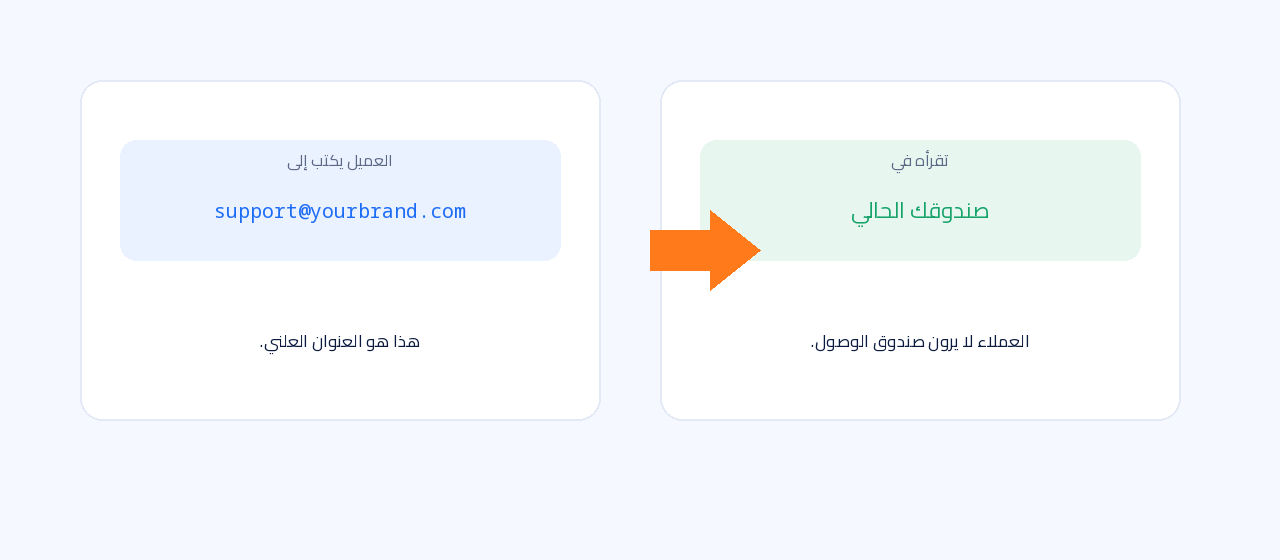
ينبغي أن يرى عملاؤك عنوانًا مثل [email protected] فقط. الصندوق الشخصي على نطاق آخر يبدو غير احترافي ويكشف وسيلة تواصل خاصة.
خدمة Email Routing لا تستضيف صندوق بريد كاملًا على Cloudflare. هي تستقبل البريد على نطاقك وتحوّله إلى صندوق وصول تستخدمه أصلًا. تتابع الرسائل حيث تتابعها الآن، بينما لا يرى العملاء إلا علامتك.
الخطوة 2افتح Email Routing للنطاق
سجّل الدخول إلى Cloudflare واختر النطاق yourbrand.com. من القائمة اليسرى افتح Compute ثم Email Service (قد يظهر باسم Email) ثم Email Routing.
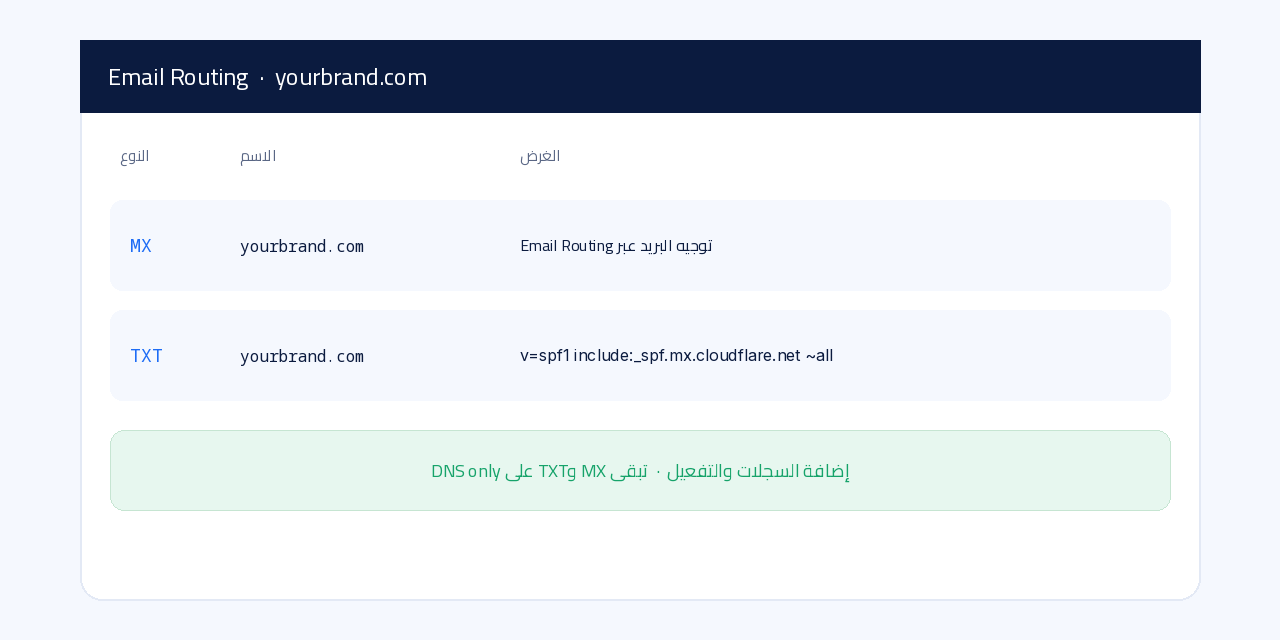
إذا لم يكن التحويل مفعّلًا بعد فعّله. سيعرض Cloudflare سجلات DNS المطلوبة ويتيح لك اختيار Add records and enable. تضيف هذه الخطوة سجلات MX وسجل SPF من نوع TXT للمنطقة تلقائيًا. إذا عرضت الصفحة إصلاح سجلات متعارضة (مثل أكثر من سجل SPF TXT) فراجعها وأصلحها قبل المتابعة.
الخطوة 3أضف صندوق الوصول وتحقّق منه
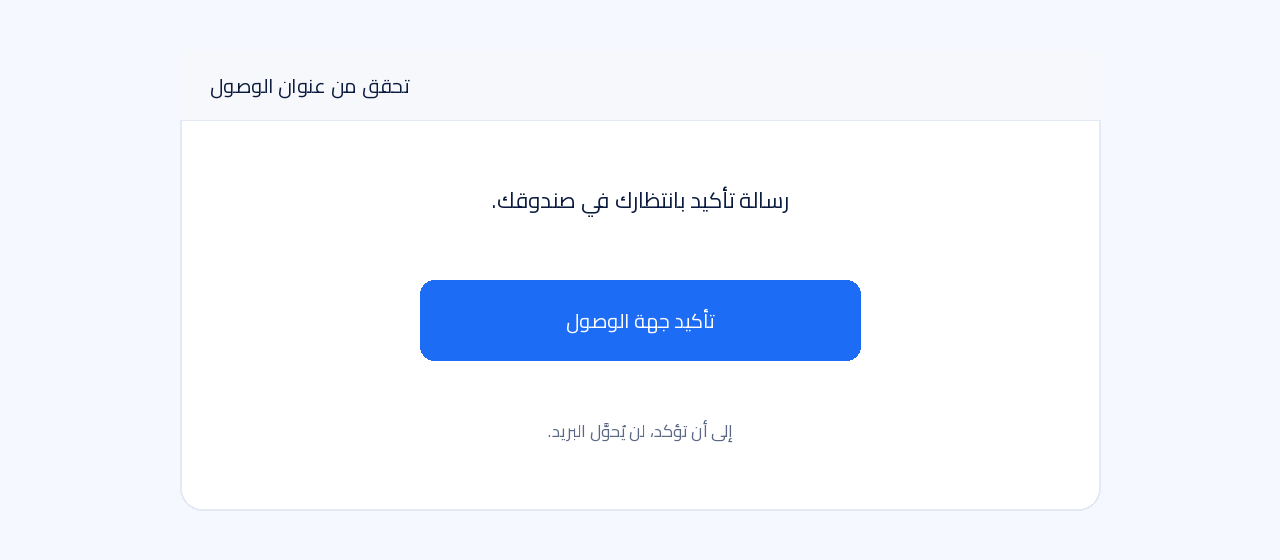
أضف عنوان وصول: الصندوق الذي تتابعه أصلًا. يرسل Cloudflare رسالة تحقق إلى ذلك الصندوق. افتح الرسالة وأكّد جهة الوصول. إلى أن تتحقق منه لن تسلّم قواعد التحويل البريد.
استخدم صندوقًا تتحكم به. لا تكتب عنوانًا تخمينيًا، ولا تنشر عنوان الوصول هذا على موقعك — فهو المكان الخاص الذي يُحوَّل إليه البريد فقط.
الخطوة 4أنشئ عنوان الدعم
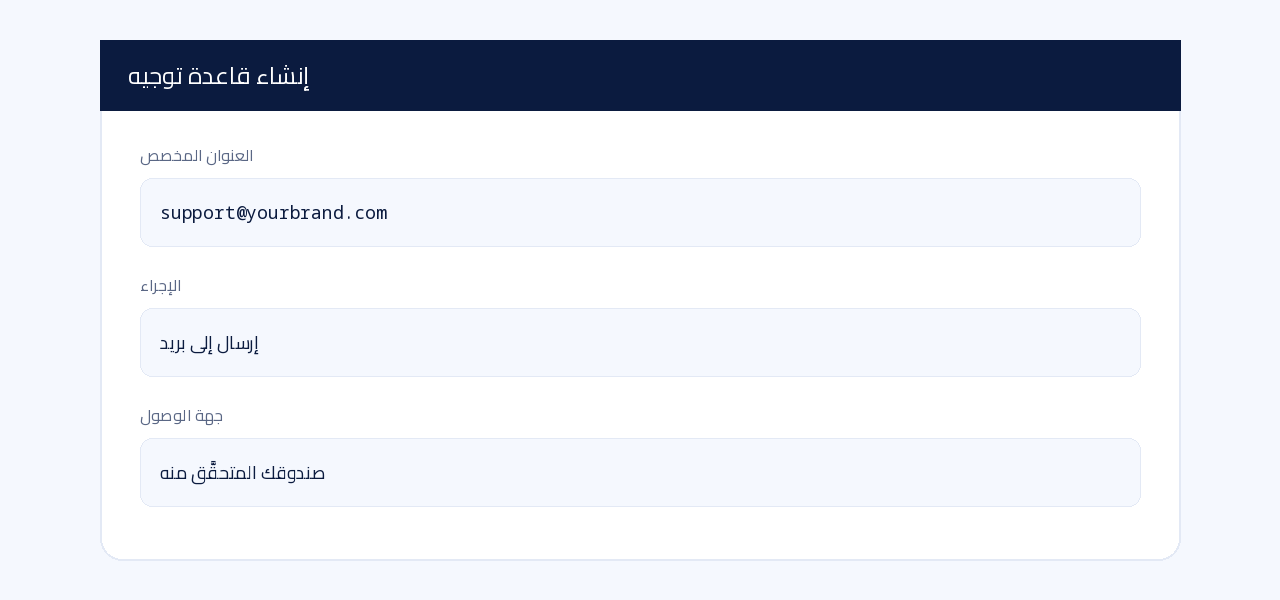
أنشئ قاعدة توجيه (قد تظهر باسم عنوان مخصص):
- Custom address: support (فيصبح [email protected])
- Action: Send to an email، أو ما يعادل «حوّل إلى جهة الوصول»
- Destination: الصندوق الذي تحققت منه للتو
احفظ القاعدة وتأكد أن Email Routing ما زال مفعّلًا. يمكنك لاحقًا إضافة عناوين أخرى بالطريقة نفسها، مثل [email protected] أو [email protected].
الخطوة 5اضبطه في اللوحة وأرسل تجربة
أرسل رسالة تجريبية إلى [email protected] من صندوق مختلف، وتأكد أنها وصلت إلى صندوق الوصول. ثم في لوحة الموزع اضبط هذا العنوان كبريد التواصل الظاهر للعملاء (جهات الدعم والفوترة وإساءة الاستخدام إذا ظهرت تلك الحقول). استخدم العنوان نفسه في تذييل المتجر وصفحة التواصل.
لا تترك صندوقًا شخصيًا ظاهرًا على الموقع بعد هذه الخطوة.
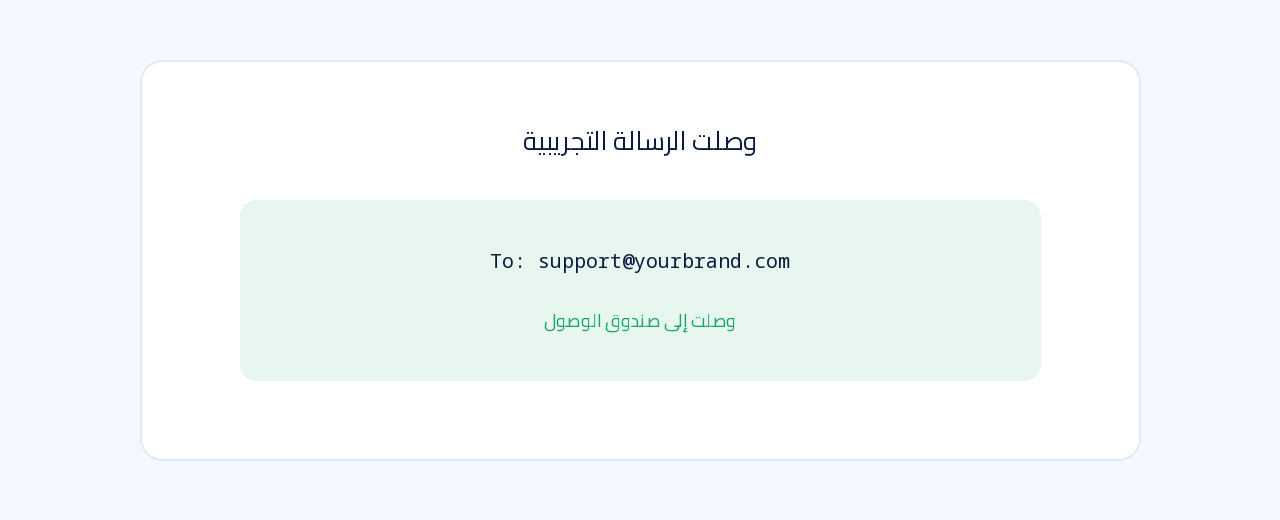
✅ يمكن للعملاء الكتابة إلى عنوان علامتك
يفترض أن تصل رسالة تجريبية إلى [email protected] في صندوقك. ثم اضبط هذا العنوان كبريد التواصل في لوحة الموزع، وأخفِ أي صندوق شخصي. راجع أيضًا احمِ خصوصيتك على موقعك باسم علامتك. إذا أخفق شيء، راسلنا على [email protected].
أسئلة ومشكلات شائعة
- هل سيرى عملائي صندوق الوصول؟
- لا. يكتبون إلى [email protected]. جهة الوصول هي مكان قراءتك للبريد فقط. عند الرد، حاول الإرسال من عنوان العلامة إذا أتاح تطبيق البريد ذلك، أو اذكر عنوان العلامة في توقيعك.
- هل يمكنني استخدام هذا إذا لم يكن DNS على Cloudflare؟
- تتطلب Email Routing أن يستخدم النطاق DNS لدى Cloudflare. اتبع أولًا دليل ربط النطاق، أو اضبط التحويل عند مزوّد DNS أو البريد الذي تستخدمه، مع الإبقاء على عنوان على نطاقك.
يمكن لفريقنا إنشاء العنوان والتحقق من التحويل وضبطه في اللوحة كخدمة مدفوعة — تواصل معنا على [email protected].