
اربط نطاقك بـ Cloudflare
يوضح هذا الدليل كيف تضيف نطاقك إلى Cloudflare على الخطة المجانية، وتغيّر خوادم الأسماء عند المسجّل، وتضبط الخيارات التي ستحتاجها لوحتك وبريدك باسم علامتك. بعد ذلك يمكنك إضافة سجل CNAME على وضع DNS only لـ my.yourbrand.com وتفعيل Email Routing.
قبل أن تبدأ
- نطاقك، مثل yourbrand.com، وبيانات الدخول عند المسجّل الذي سُجّل فيه.
- حساب Cloudflare مجاني، أو خطة لإنشاء حساب على موقع Cloudflare.
- فترة قصيرة تستطيع فيها تغيير خوادم الأسماء. ينبغي نسخ سجلات DNS الحالية بعناية حتى يبقى البريد والموقع عاملين.
يمكن لفريقنا إضافة الموقع وتبديل خوادم الأسماء وفحص DNS كخدمة مدفوعة — تواصل معنا على [email protected].
الخطوة 1أضف الموقع على الخطة المجانية
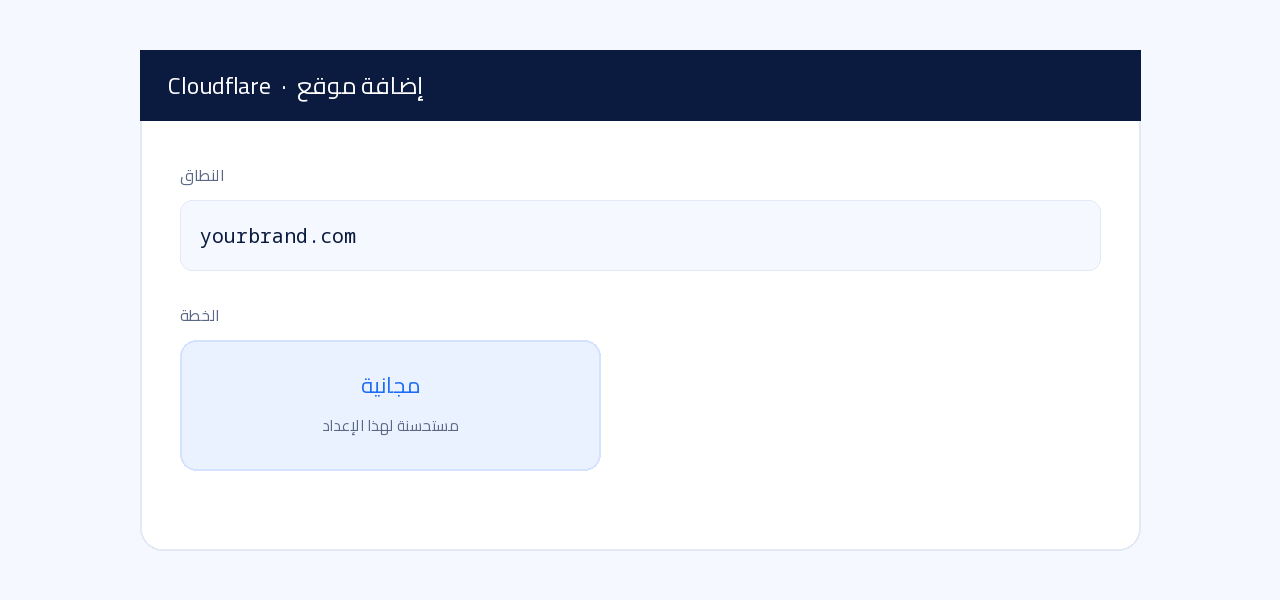
أنشئ حساب Cloudflare أو سجّل الدخول إليه وأضف موقعًا. أدخل yourbrand.com (النطاق الرئيسي، وليس www). اختر الخطة Free.
سيمسح Cloudflare سجلات DNS الحالية. هذه بداية الإعداد الكامل: ستغيّر لاحقًا خوادم الأسماء عند المسجّل حتى يصبح Cloudflare مضيف DNS للنطاق.
الخطوة 2راجع سجلات DNS التي اكتُشفت
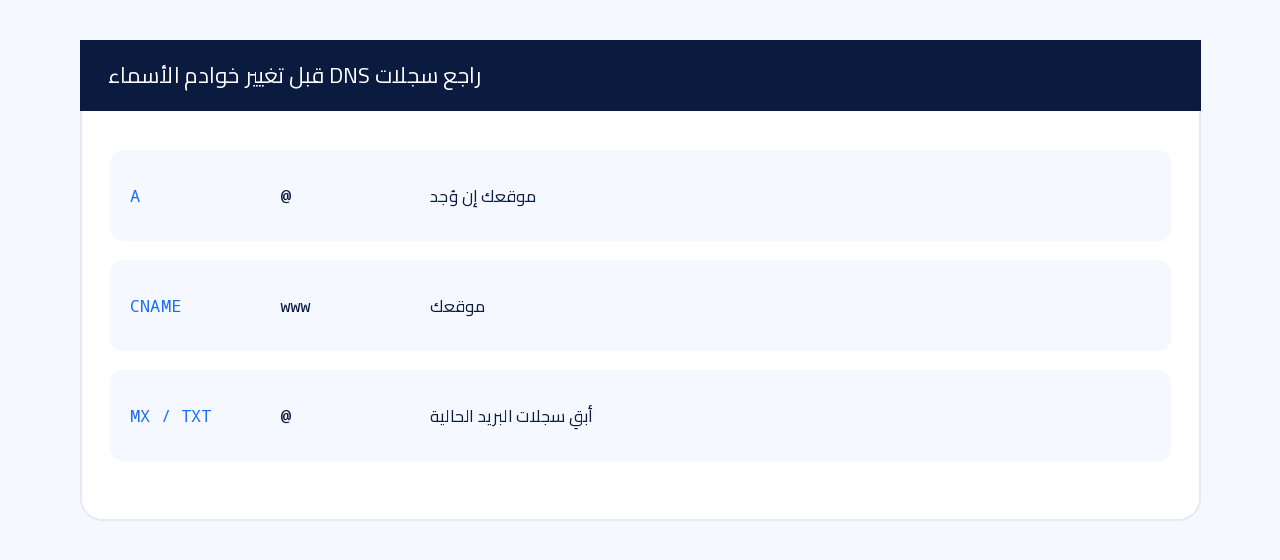
قبل تغيير خوادم الأسماء افتح قائمة سجلات DNS وقارنها بما لديك عند المسجّل أو مضيف DNS الحالي. أبقِ السجلات التي ما زلت تحتاجها: سجلات A أو CNAME للموقع، وأي سجلات MX أو TXT موجودة، وسجلات التحقق.
إذا كان سجل ناقصًا فأضفه الآن حتى يكون جاهزًا عندما يصبح Cloudflare المرجع. ستضيف سجل CNAME للوحة في خطوة لاحقة؛ لا بأس إن لم يكن موجودًا بعد.
الخطوة 3غيّر خوادم الأسماء عند المسجّل
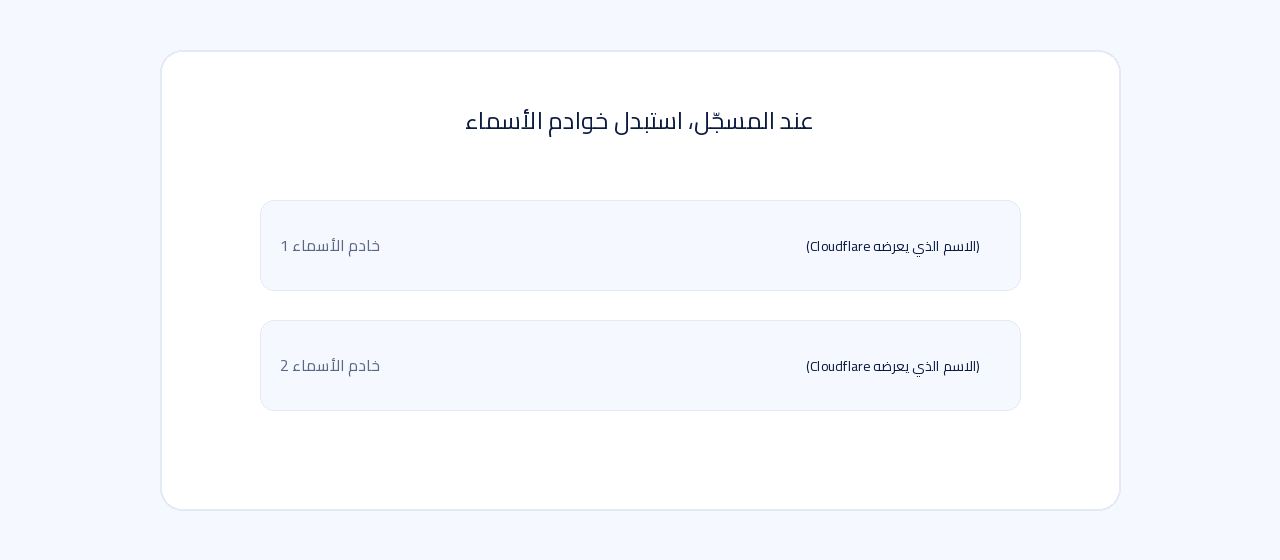
سجّل الدخول عند المسجّل الذي سُجّل عنده النطاق (الشركة التي اشتريت النطاق منها). ابحث عن إعدادات خوادم الأسماء واستبدل الخوادم الحالية بالاسمين اللذين أعطاك إياهما Cloudflare ثم احفظ.
لا توجّه خوادم الأسماء إلى خدمة أخرى في الوقت نفسه. يختلف اسم الشاشة: Nameservers أو DNS أو Manage DNS. بعد الحفظ ارجع إلى Cloudflare وتابع. قد يبقى النطاق في حالة Pending فترة.
الخطوة 4اعرف متى تستخدم DNS only
كل سجل DNS في Cloudflare يمكن أن يكون Proxied (سحابة برتقالية) أو DNS only (سحابة رمادية):
- سجلات الموقع (سجل A أو CNAME لواجهة المتجر، مثل www أو النطاق الرئيسي) يمكن أن تكون Proxied إذا أردت أن يكون Cloudflare أمام الموقع.
- اسم مضيف اللوحة my.yourbrand.com يجب أن يكون DNS only. هو سجل CNAME إلى connect.unitward.com. لا تجعله Proxied أبدًا.
- سجلات MX وTXT وNS تكون DNS only دائمًا (لا يمكن تمريرها عبر الوكيل).
أضف سجل CNAME للوحة كما هو موضح في شغّل أعمال الاستضافة بالكامل باسم علامتك التجارية، مع ضبط Proxy status على DNS only.

الخطوة 5اضبط وضع SSL على Full واستخدم HTTPS دائمًا
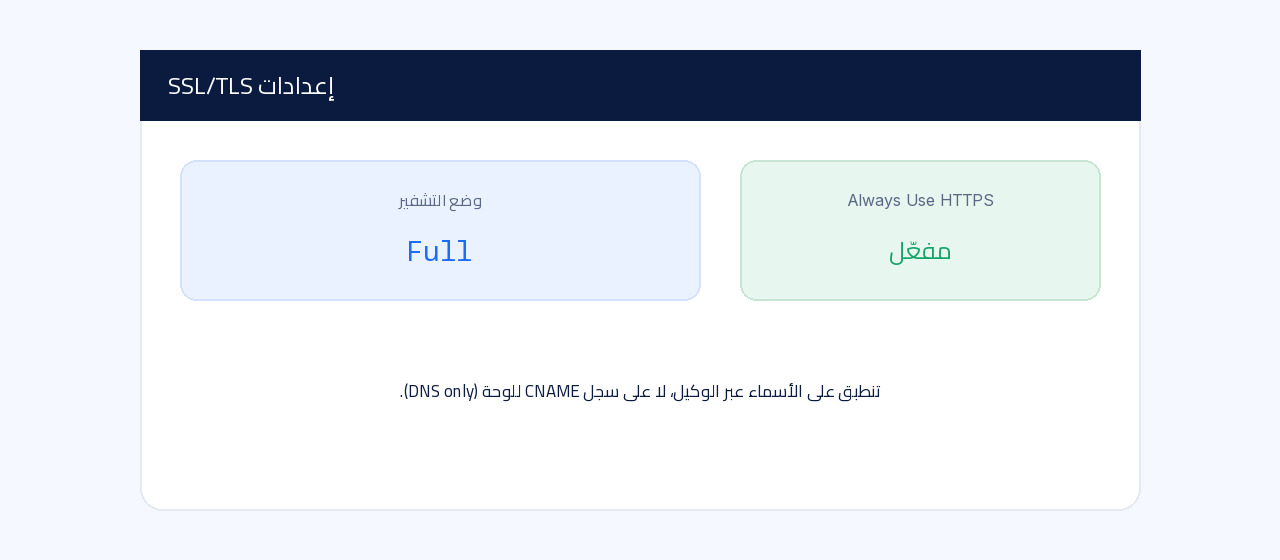
في Cloudflare افتح SSL/TLS واضبط وضع التشفير على Full. بعد وجود شهادة صالحة على الأصل (مثلًا بعد رفع شهادة Let's Encrypt لواجهة المتجر) يمكنك تجربة Full (strict) وهو أقوى، والإبقاء عليه إذا بقي الموقع يعمل.
ثم افتح SSL/TLS > Edge Certificates وفعّل Always Use HTTPS. هذا ينقل زوار موقعك عبر الوكيل من http:// إلى https://.
تنطبق هذه الإعدادات على الأسماء الممرَّرة عبر الوكيل. وهي لا تغني عن الشهادة التي ترفعها لاسم مضيف اللوحة على وضع DNS only. لتلك الشهادة راجع احصل على شهادة SSL مجانية لروابط لوحتك.
✅ النطاق نشط على Cloudflare
يفترض أن يظهر النطاق في Cloudflare بحالة Active. بعد ذلك أضف سجل CNAME للوحة (DNS only) من دليل التشغيل باسم علامتك، ثم اختياريًا اضبط البريد باسم علامتك وشهادة SSL مجانية. إذا بقي النطاق معلّقًا، راسلنا على [email protected].
يمكن لفريقنا إضافة الموقع وتبديل خوادم الأسماء وفحص DNS كخدمة مدفوعة — تواصل معنا على [email protected].